Shortcode e integrazione
Aggiungi il widget con uno shortcode. Il builder riempie gli ID Square dai nomi.
Shortcode base
[square_booking]L'alias [sqb_booking] resta valido.
Shortcode builder
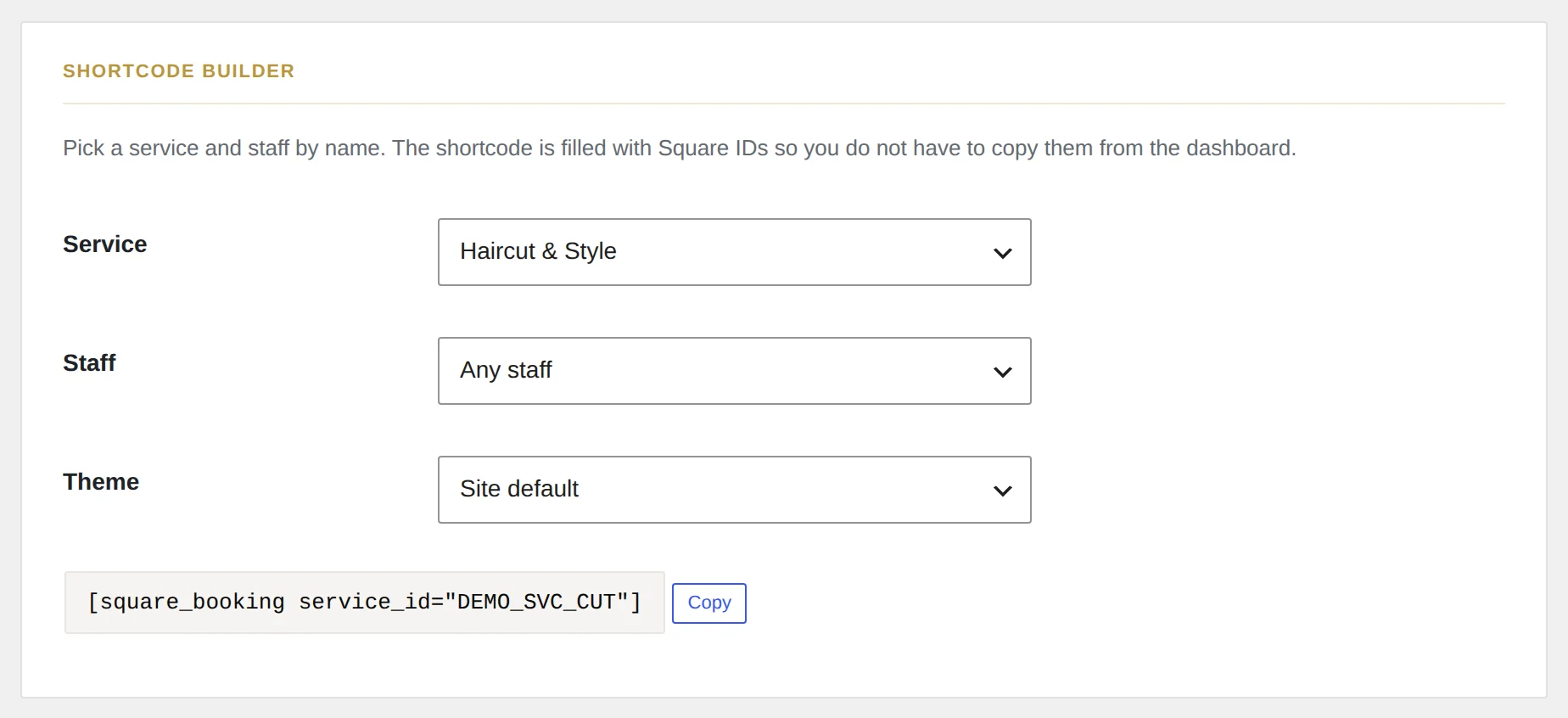
In Impostazioni → Square Booking → Booking flow il Shortcode builder elenca servizi e staff per nome e inserisce gli ID. Scegli un tema o Site default, poi copia.
theme
luxury, card, flat, square-classic. Senza attributo vale il preset del sito.
[square_booking theme="square-classic"]service_id
ID di item catalogo Square (il servizio), non l'ID di variazione. Con servizio preselezionato il primo passo è nascosto; con una sola variazione si apre il calendario.
[square_booking service_id="SERVICE_ITEM_ID"]staff_id
[square_booking staff_id="TEAM_MEMBER_ID"]Il widget non scorre al caricamento della pagina.
Modalità di visualizzazione
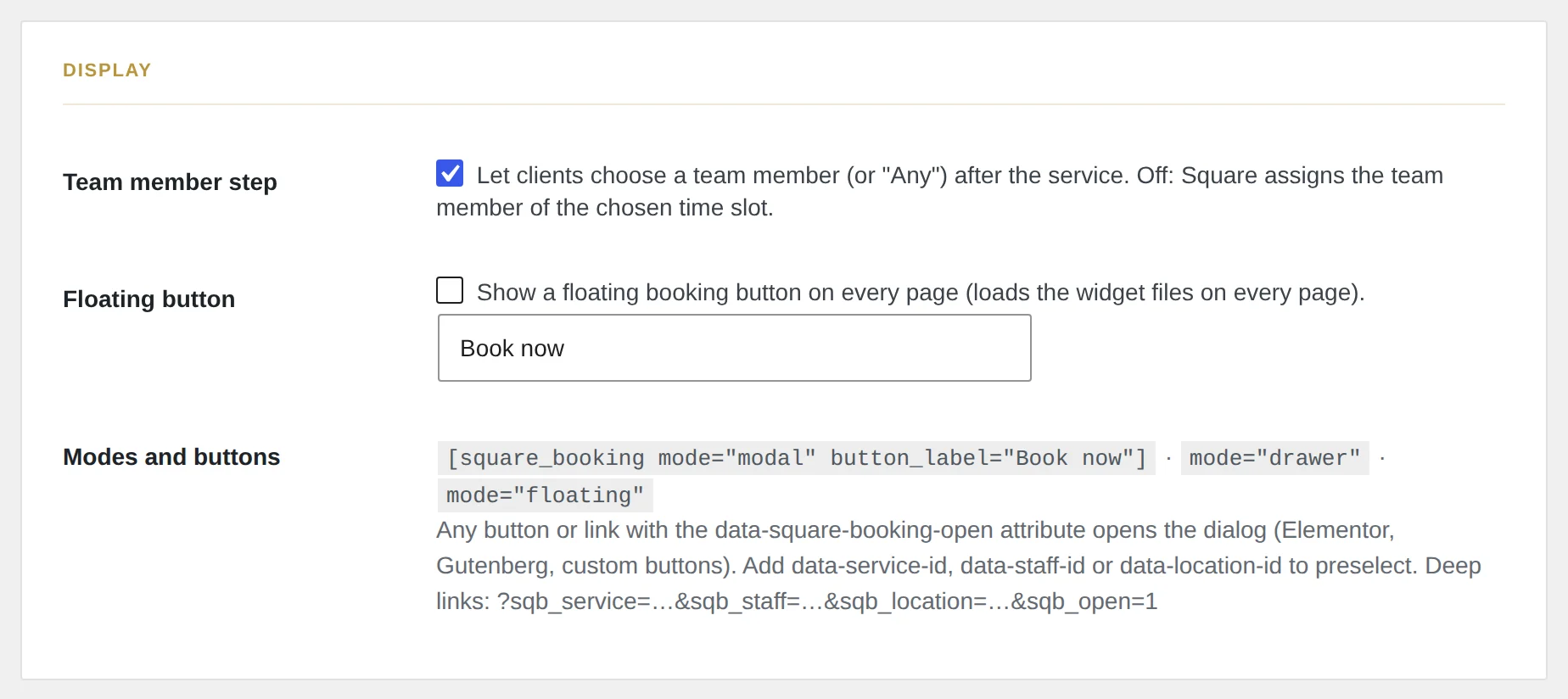
Di default il widget è mostrato nella pagina. mode lo apre invece in una finestra da un pulsante: [square_booking mode="modal" button_label="Prenota"] per una finestra centrata, mode="drawer" per un pannello laterale o mode="floating" per un pulsante flottante. I dati Square si caricano solo all'apertura.
Qualsiasi pulsante o link con l'attributo data-square-booking-open apre la finestra, compresi i pulsanti Elementor e Gutenberg (come attributo personalizzato). Aggiungi data-service-id, data-staff-id o data-location-id per preselezionare. button_label="" nasconde il pulsante del plugin.
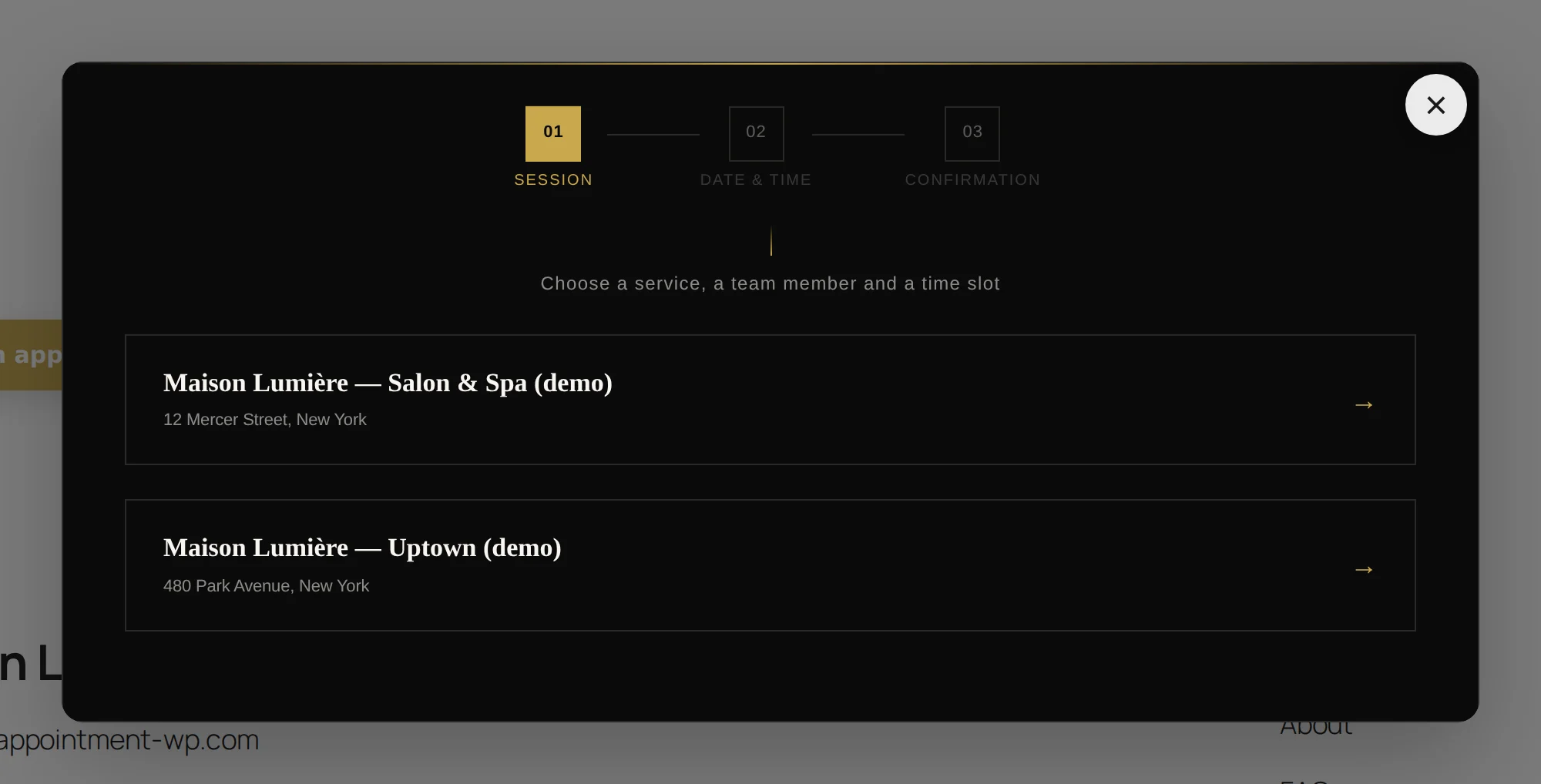
In Booking flow → Display puoi anche mostrare un pulsante di prenotazione flottante su tutte le pagine e aggiungere un passo per scegliere il membro del team. Con più sedi attive (vedi Configurazione Square), location_id="…" fissa la sede e salta quel passo.
Link a un servizio
Aggiungi ?sqb_service=…&sqb_staff=…&sqb_location=… all'URL della pagina di prenotazione per preselezionarli, e sqb_open=1 per aprire la finestra al caricamento. Gli ID sconosciuti vengono ignorati.