Shortcode e integración
Añada el widget con un shortcode. El constructor rellena los ID de Square a partir de los nombres.
Shortcode básico
[square_booking]El alias [sqb_booking] sigue funcionando.
Constructor
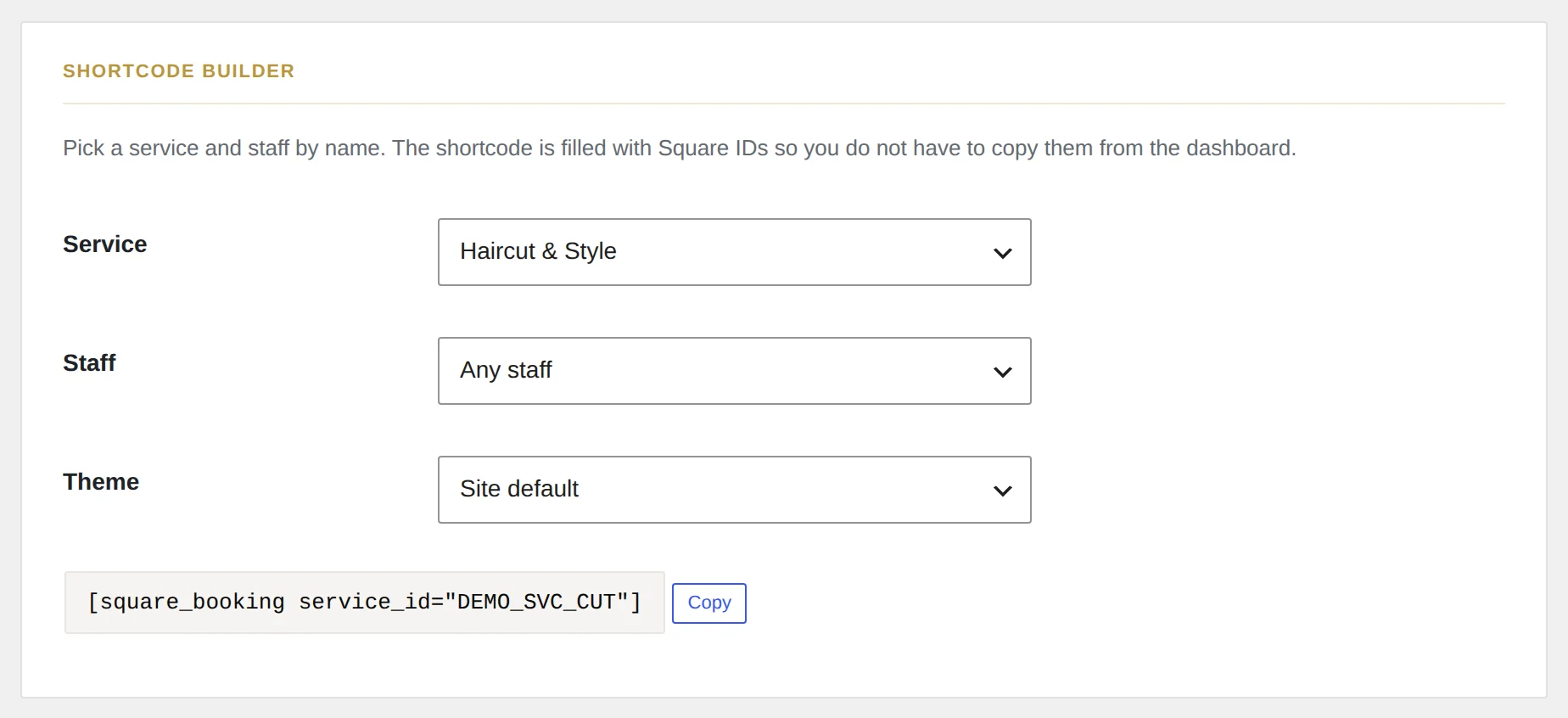
En Ajustes → Square Booking → Booking flow, el Shortcode builder lista servicios y personal por nombre y rellena los ID. Elija un tema o Site default y copie el shortcode.
Atributos
theme
luxury, card, flat o square-classic. Sin atributo se usa el preset del sitio.
[square_booking theme="square-classic"]service_id
ID de ítem de catálogo Square (el servicio), no el ID de variación. Con servicio preseleccionado se oculta el primer paso; si hay una sola variación, se abre el calendario.
[square_booking service_id="SERVICE_ITEM_ID"]staff_id
[square_booking staff_id="TEAM_MEMBER_ID"]Consejos
- Plantilla de ancho completo en móvil.
- El widget no hace scroll al cargar la página; solo al cambiar de paso.
- Evite caché agresivo — Solución de problemas.
Modos de visualización
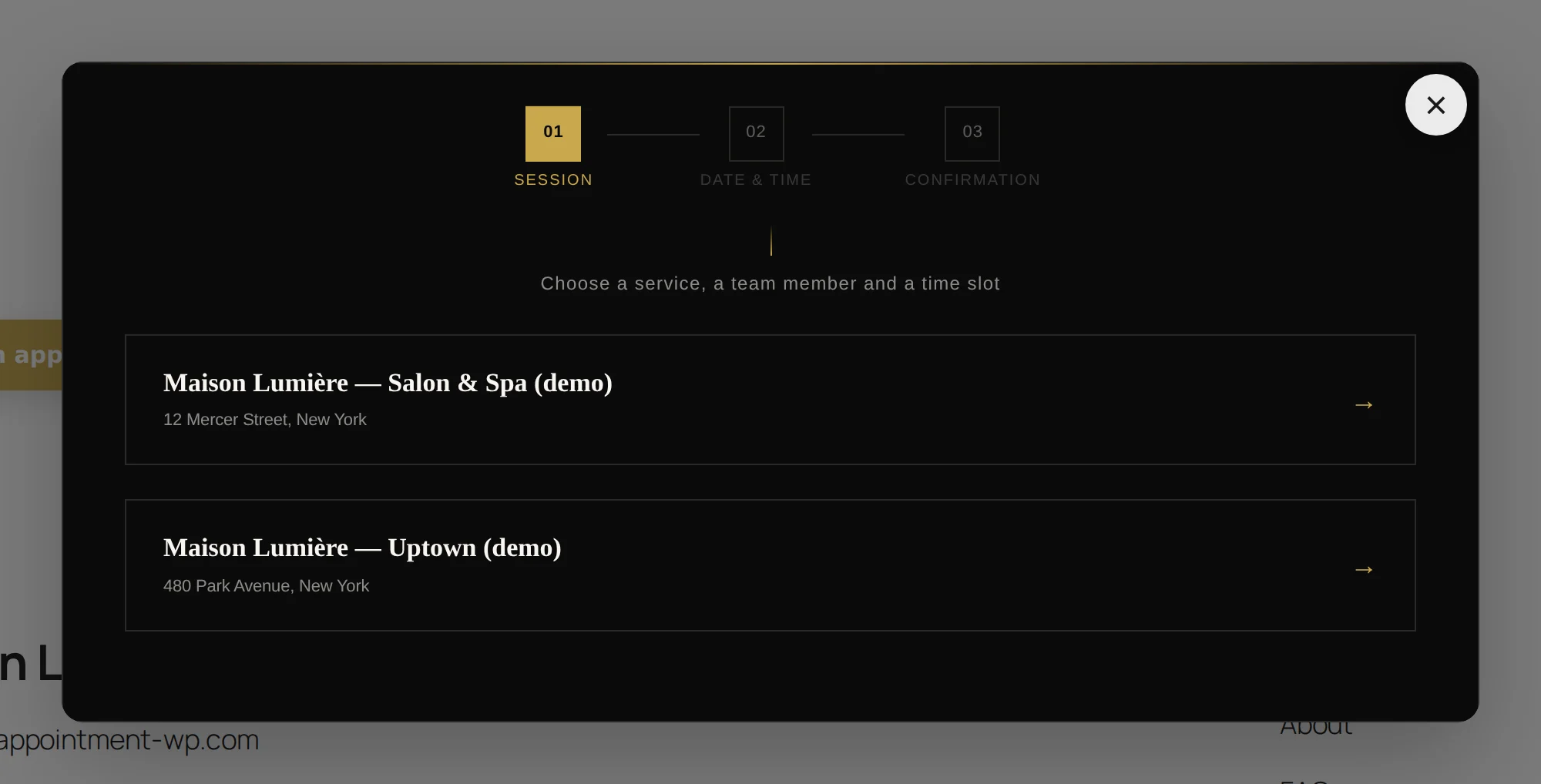
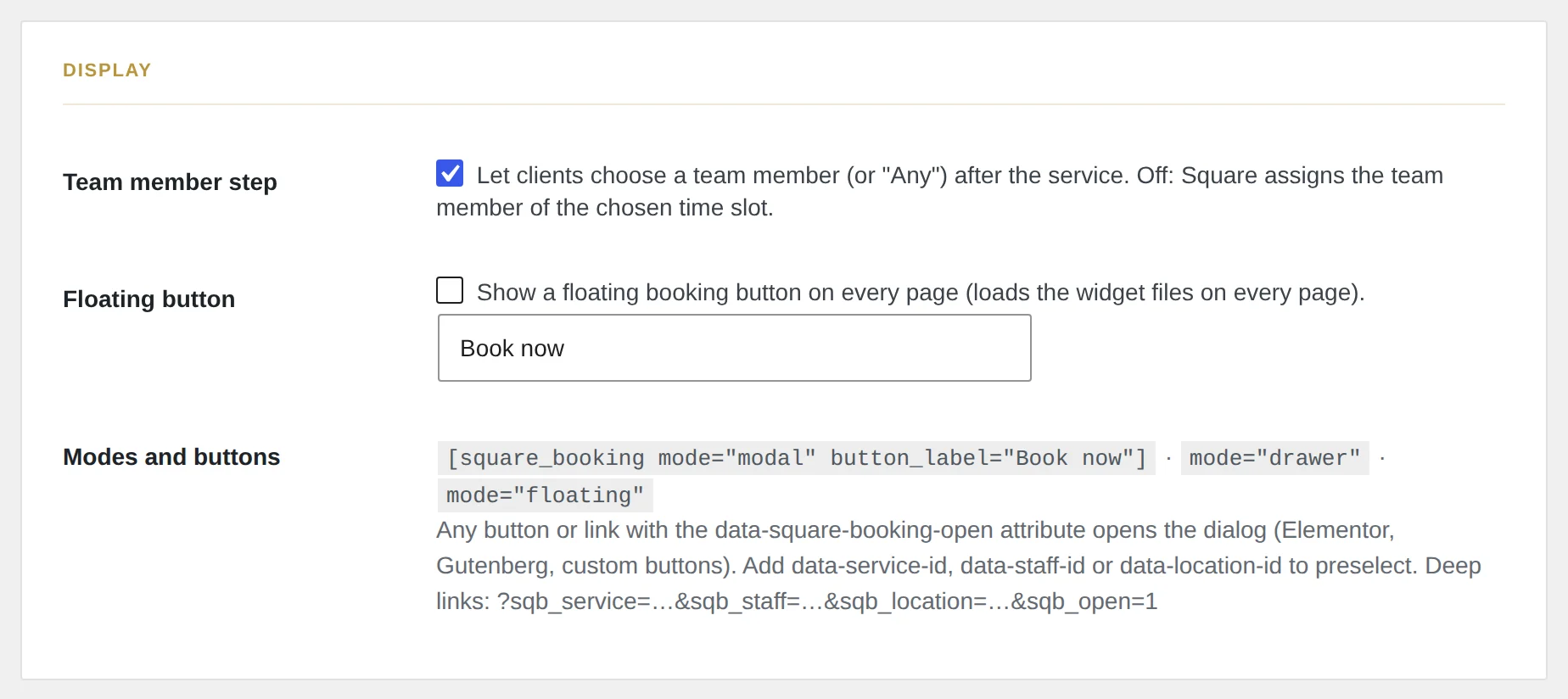
Por defecto el widget se muestra en la página. mode lo abre en un diálogo desde un botón: [square_booking mode="modal" button_label="Reservar"] para un diálogo centrado, mode="drawer" para un panel lateral o mode="floating" para un botón flotante. Los datos de Square se cargan solo al abrirlo.
Cualquier botón o enlace con el atributo data-square-booking-open abre el diálogo, incluidos los botones de Elementor y Gutenberg (como atributo personalizado). Añada data-service-id, data-staff-id o data-location-id para preseleccionar. button_label="" oculta el botón del plugin.
En Booking flow → Display también puede mostrar un botón de reserva flotante en todas las páginas y añadir un paso para elegir miembro del equipo. Con varias ubicaciones activadas (vea Configuración de Square), location_id="…" fija la ubicación y omite ese paso.
Enlace a un servicio
Añada ?sqb_service=…&sqb_staff=…&sqb_location=… a la URL de la página de reservas para preseleccionarlos, y sqb_open=1 para abrir el diálogo al cargar. Los ID desconocidos se ignoran.