Shortcode & intégration
Ajoutez le widget de réservation sur n'importe quelle page avec un seul shortcode. Le constructeur remplit les ID Square à partir des noms.
Shortcode de base
Ajoutez ceci à n'importe quelle page, article ou zone de widgets qui accepte les shortcodes :
[square_booking]Le widget charge vos services Square, disponibilités et checkout en ligne — sans iframe vers la page Square.
L'alias historique [sqb_booking] continue de fonctionner.
Constructeur de shortcode
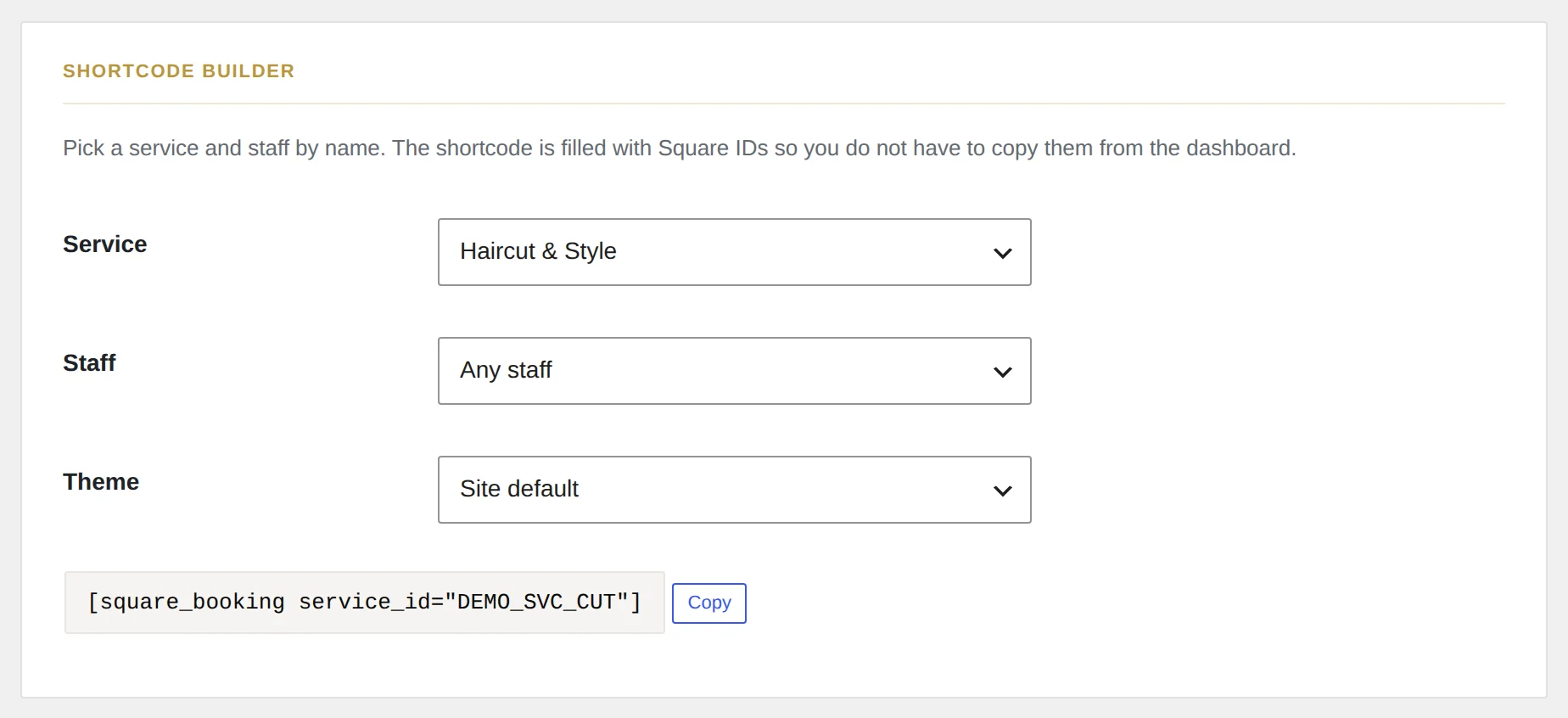
Dans Réglages → Square Booking → Booking flow, le Shortcode builder liste vos services et votre personnel par nom et remplit les ID. Choisissez un thème ou gardez Site default, puis copiez le [square_booking …] généré.
Attributs
theme
Surcharge le préréglage du site (onglet Appearance) pour cette instance seulement. Valeurs : luxury, card, flat, square-classic. Omettez l'attribut pour garder le défaut du site (Luxury tant que vous n'avez pas changé Appearance).
[square_booking theme="square-classic"]Voir Apparence pour le rendu de chaque préréglage.
service_id
Présélectionne un service avec l'ID d'item catalogue Square (le service lui-même), pas l'ID d'une variation. Le constructeur insère la bonne valeur.
[square_booking service_id="SERVICE_ITEM_ID"]Quand un service est présélectionné, la première étape est masquée. La description du service s'affiche au-dessus des options (si les descriptions sont activées). S'il n'a qu'une variation, le widget saute les options et ouvre le calendrier.
staff_id
Assigne les réservations à un membre d'équipe via son ID Square. Le sélecteur de personnel est alors sauté.
[square_booking staff_id="TEAM_MEMBER_ID"]Exemple combiné
[square_booking theme="card" service_id="SERVICE_ITEM_ID" staff_id="TEAM_MEMBER_ID"]Conseils de placement
- Utilisez un modèle pleine largeur pour le mobile.
- Placez le shortcode au-dessus de la ligne de flottaison sur les pages d'annonces.
- Le widget ne défile pas automatiquement au chargement de la page. Il ne défile que lorsque le visiteur change d'étape.
- Évitez un cache agressif — voir Dépannage.
- Dans l'éditeur de blocs, ajoutez un bloc Shortcode et collez
[square_booking].
Modes d'affichage
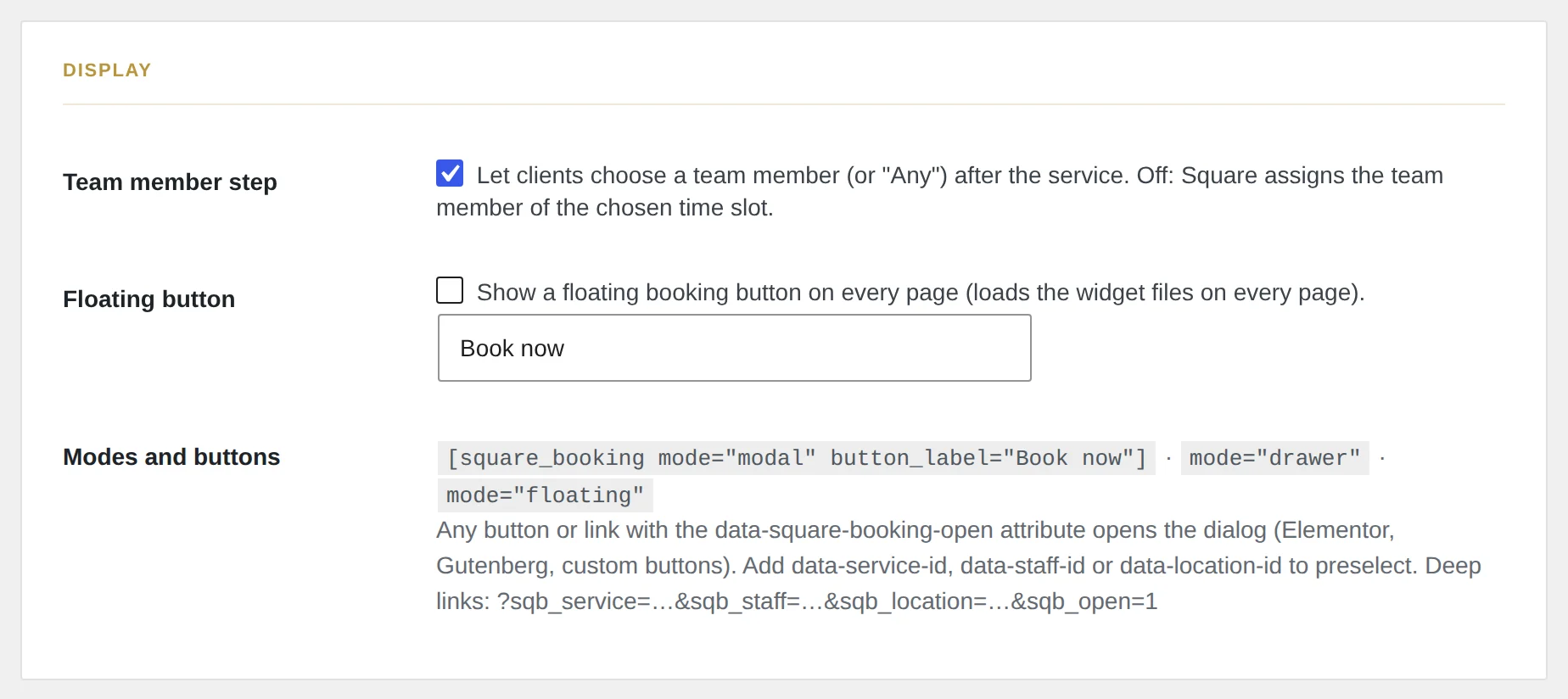
Par défaut, le widget s'affiche dans la page. mode l'ouvre plutôt dans une fenêtre depuis un bouton : [square_booking mode="modal" button_label="Réserver"] pour une fenêtre centrée, mode="drawer" pour un panneau latéral, ou mode="floating" pour un bouton flottant. Les données Square ne se chargent qu'à l'ouverture.
Tout bouton ou lien portant l'attribut data-square-booking-open ouvre la fenêtre, y compris les boutons Elementor et Gutenberg (ajoutez-le en attribut personnalisé). Ajoutez data-service-id, data-staff-id ou data-location-id pour présélectionner. button_label="" masque le bouton du plugin.
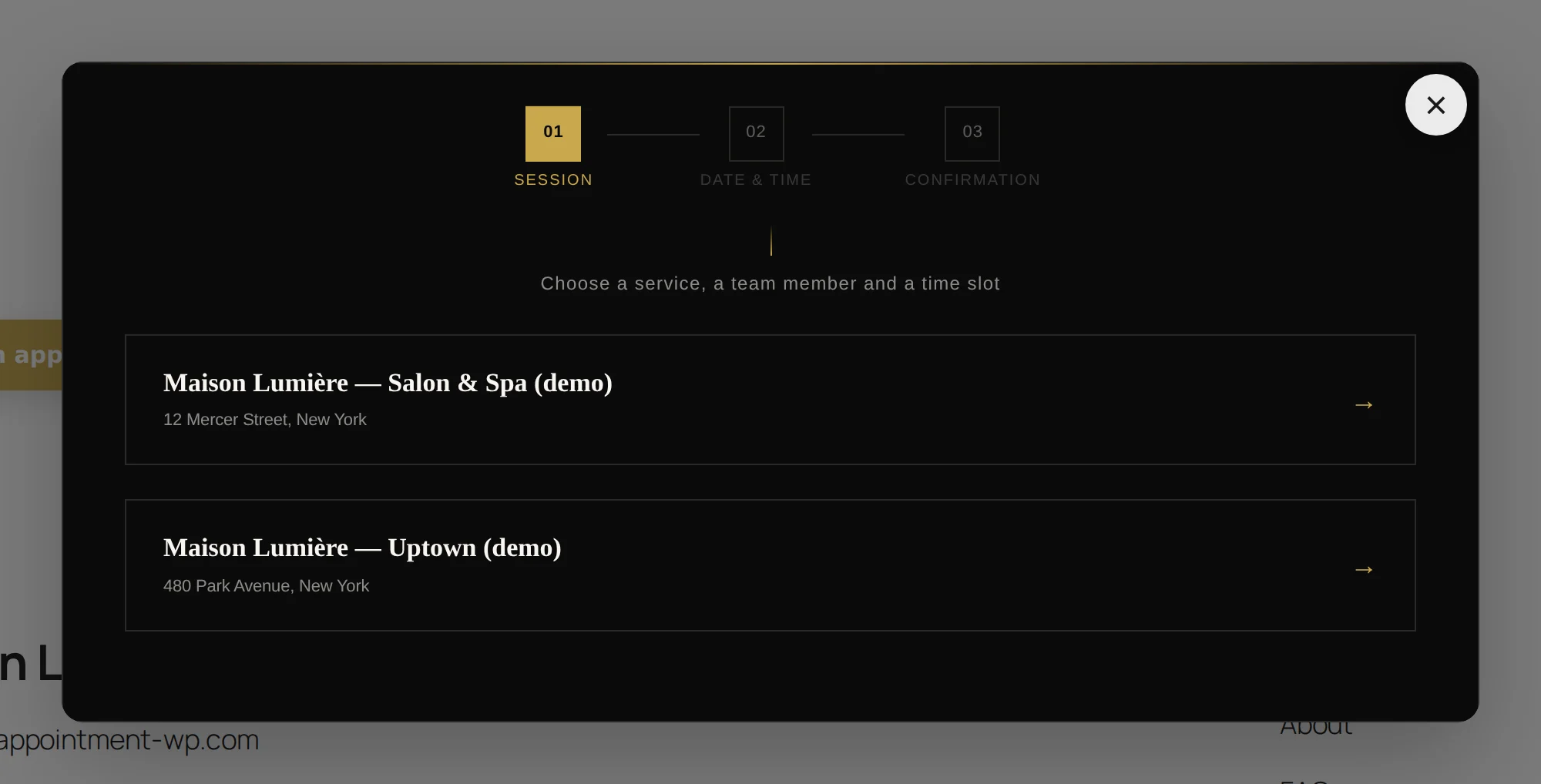
Dans Booking flow → Display, vous pouvez aussi afficher un bouton de réservation flottant sur toutes les pages et ajouter une étape « membre de l'équipe » après le service. Avec plusieurs emplacements activés (voir Configuration Square), location_id="…" fixe le lieu et saute cette étape.
Lien vers un service
Ajoutez ?sqb_service=…&sqb_staff=…&sqb_location=… à l'URL de la page de réservation pour les présélectionner, et sqb_open=1 pour ouvrir la fenêtre au chargement. Les ID inconnus sont ignorés.