Premiers pas
Installez le plugin, activez votre licence et découvrez pourquoi intégrer Square Appointments sur WordPress est préférable à la page hébergée par Square.
Pourquoi le plugin plutôt que la page Square ?
Square fournit une URL de réservation autonome, mais elle est sur le domaine Square. Les visiteurs quittent votre site, vous perdez le contrôle de la marque et vous ne pouvez pas attribuer les rendez-vous confirmés à vos campagnes Google Ads ou Meta.
Appointments Booking for Square intègre le parcours complet sur vos pages WordPress. Les clients restent sur votre domaine, le widget correspond à votre marque et chaque réservation confirmée peut déclencher des conversions vers Google Ads et Meta CAPI.
Version gratuite sur WordPress.org
Une édition gratuite est disponible sur WordPress.org : prestations, équipe et disponibilités en direct, deux thèmes, le constructeur de shortcode et cinq langues, sans clé de licence. L'édition payante ajoute les paiements Square à la réservation, plus de thèmes, des questions personnalisées, plusieurs lieux et le suivi des conversions. Installez le plugin payant à la place du gratuit : vos réglages Square et vos pages continuent de fonctionner.
Prérequis
- WordPress 6.0 ou plus récent, PHP 8.0 ou plus récent
- Un compte Square avec Appointments activé
- Au moins un emplacement Square avec des services réservables
- Votre clé de licence et l'e-mail utilisé au paiement Stripe (tous deux dans l'e-mail d'achat)
- HTTPS sur votre site WordPress (requis pour OAuth Square et Square Web Payments)
Langues
Le plugin est en anglais, français, allemand, espagnol et italien. Le widget de réservation suit la langue choisie dans Réglages → Général → Langue du site ; les réglages suivent la langue du profil de chaque utilisateur. Les noms des prestations, les prix et les questions d'accueil s'affichent tels que vous les avez saisis dans Square.
Installer le plugin
- Téléchargez le ZIP depuis l'e-mail de confirmation d'achat.
- Dans l'admin WordPress : Extensions → Ajouter → Téléverser.
- Sélectionnez le ZIP, cliquez Installer puis Activer.
- Ouvrez Réglages → Square Booking.
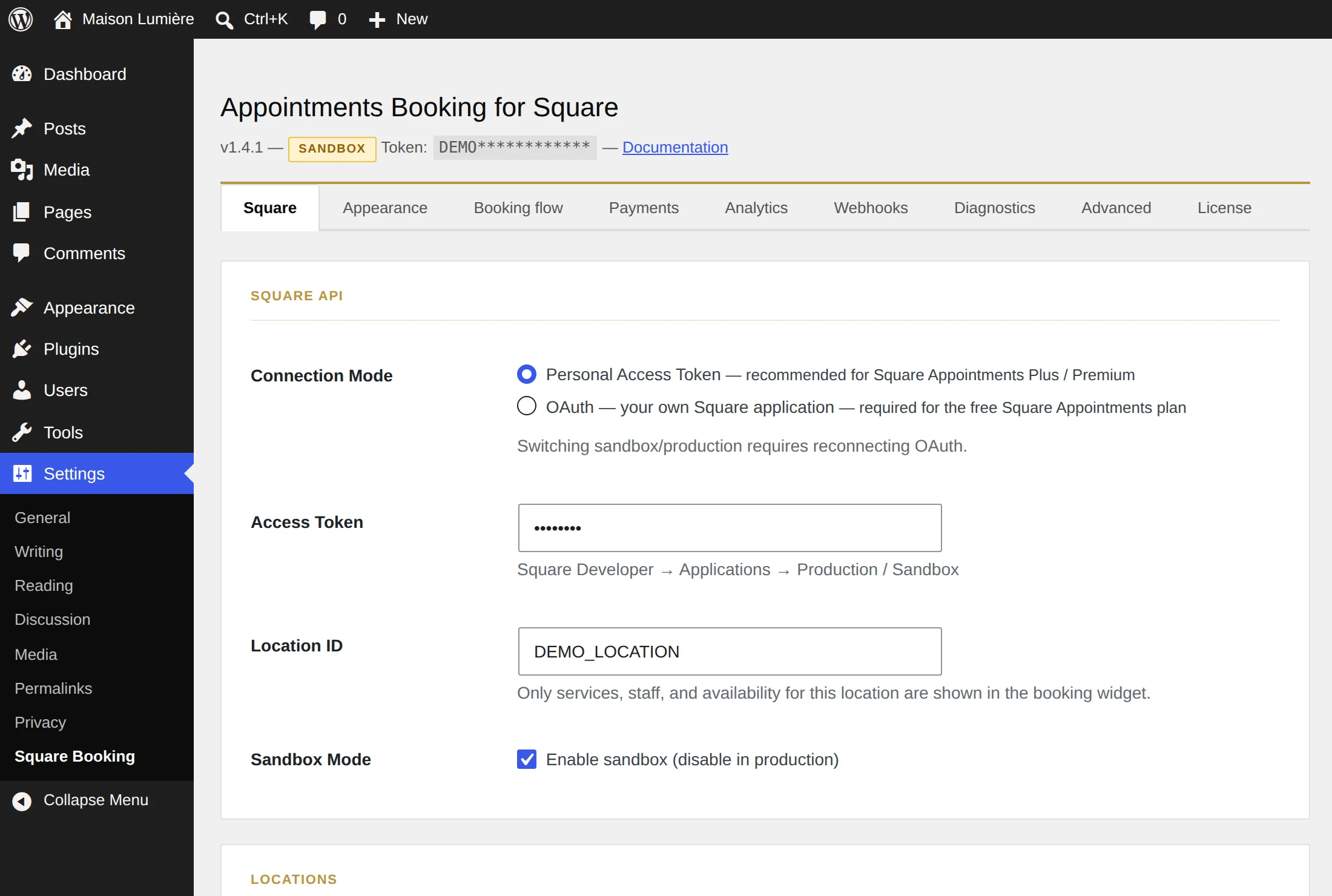
Installation manuelle par FTP
Extrayez le ZIP et téléversez le dossier square-booking dans /wp-content/plugins/. Activez depuis l'écran Extensions.
Activer votre licence
Allez dans Réglages → Square Booking → License. Collez la clé et l'e-mail d'achat (il doit correspondre à l'e-mail Stripe), puis cliquez Save & Activate License. Une licence valide affiche le widget en front et débloque les mises à jour via Plugin Update Checker (PUC).
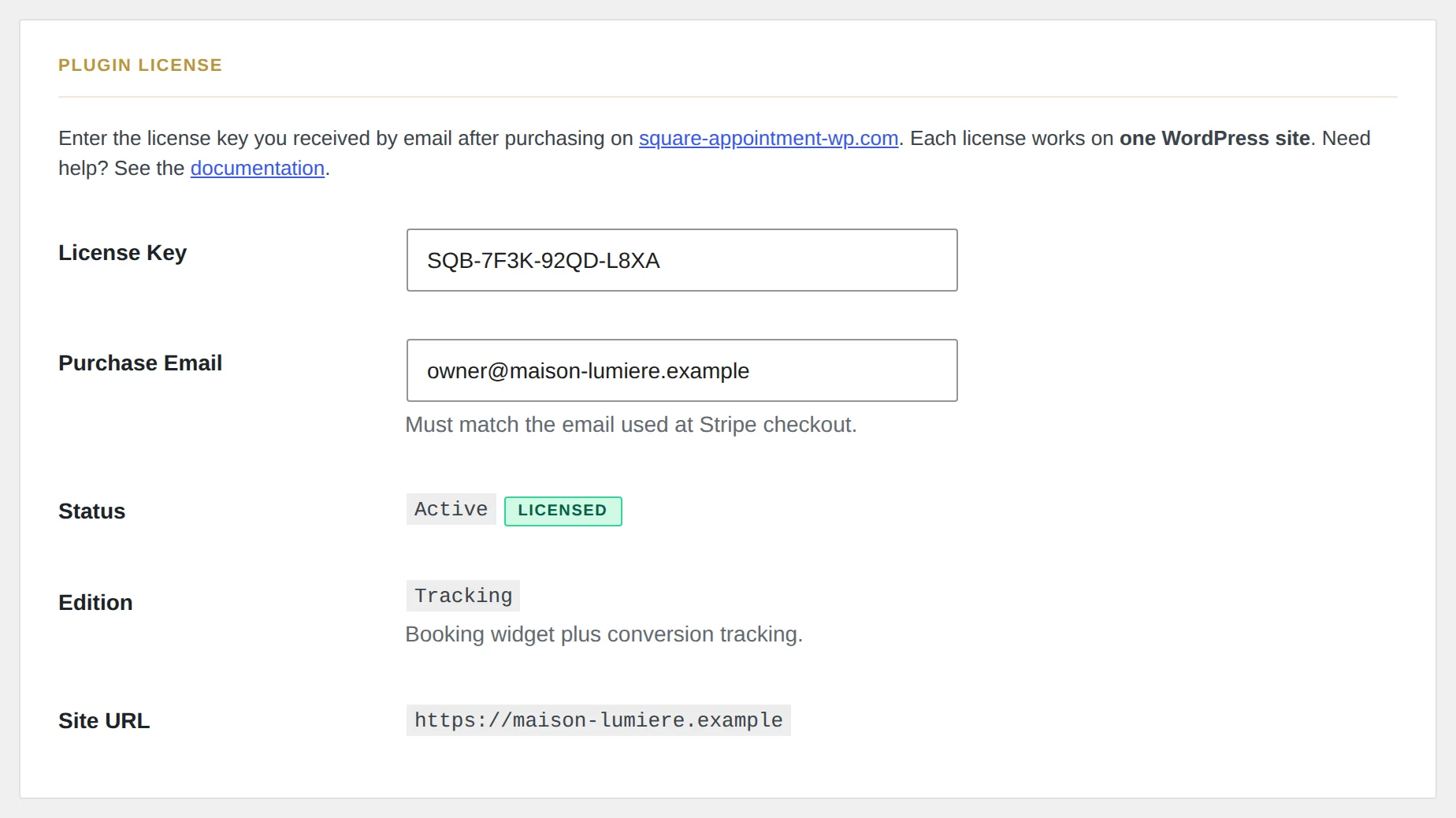
Tant que la licence n'est pas active, les visiteurs ne voient pas le widget. Les administrateurs connectés voient un court avis avec un lien vers l'onglet License. Voir Licence & mises à jour.
Étapes suivantes
- Connecter Square — PAT ou OAuth, ID d'emplacement, paiements optionnels
- Ajouter le shortcode
- Choisir un thème
- Configurer le suivi (édition Tracking)