Primi passi
Installa il plugin, attiva la licenza e capisci perché integrare Square Appointments in WordPress è meglio della pagina ospitata da Square.
Perché il plugin e non la pagina Square?
La URL di prenotazione Square è sul dominio Square. I visitatori lasciano il tuo sito e non puoi attribuire gli appuntamenti confermati alle campagne Google Ads o Meta.
Appointments Booking for Square integra l'intero flusso nelle pagine WordPress con tracciamento conversioni verso Google Ads e Meta CAPI.
Versione gratuita su WordPress.org
Un'edizione gratuita è disponibile su WordPress.org: servizi, staff e disponibilità in tempo reale, due temi, il generatore di shortcode e cinque lingue, senza chiave di licenza. L'edizione a pagamento aggiunge i pagamenti Square alla prenotazione, più temi, domande personalizzate, più sedi e il tracciamento delle conversioni. Installa il plugin a pagamento al posto di quello gratuito: le impostazioni Square e le pagine continuano a funzionare.
Requisiti
- WordPress 6.0 o successivo, PHP 8.0 o successivo
- Account Square con Appointments
- Sede con servizi prenotabili
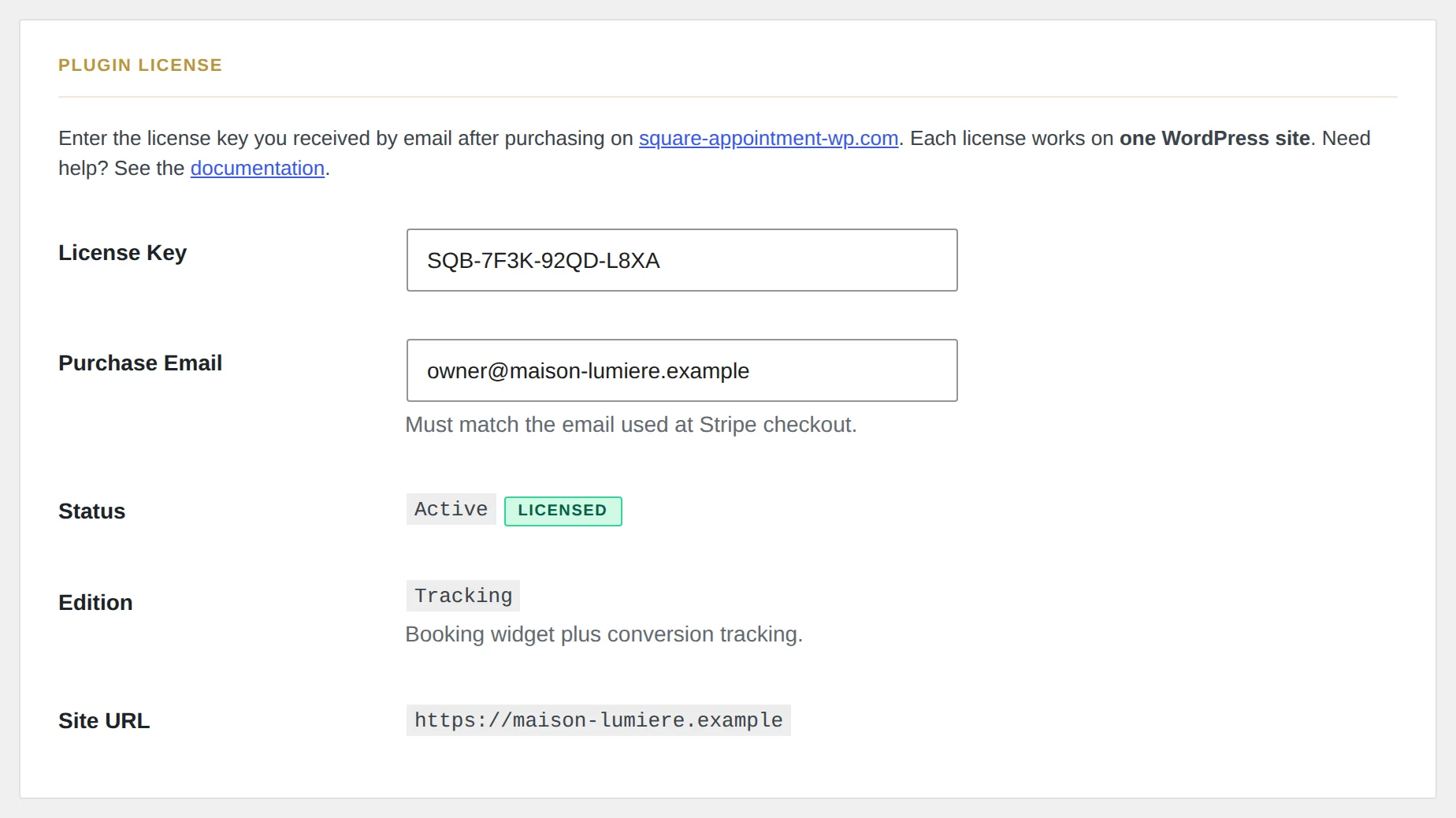
- Chiave di licenza e l'email usata su Stripe (entrambe nell'email di acquisto)
- HTTPS (richiesto per OAuth Square e Square Web Payments)
Lingue
Il plugin è in inglese, francese, tedesco, spagnolo e italiano. Il widget di prenotazione segue la lingua impostata in Impostazioni → Generali → Lingua del sito; le impostazioni seguono la lingua del profilo di ogni utente. Nomi dei servizi, prezzi e domande di intake appaiono come li hai inseriti in Square.
Installazione
- Scarica lo ZIP dall'email di acquisto.
- Plugin → Aggiungi nuovo → Carica plugin
- Installa e attiva.
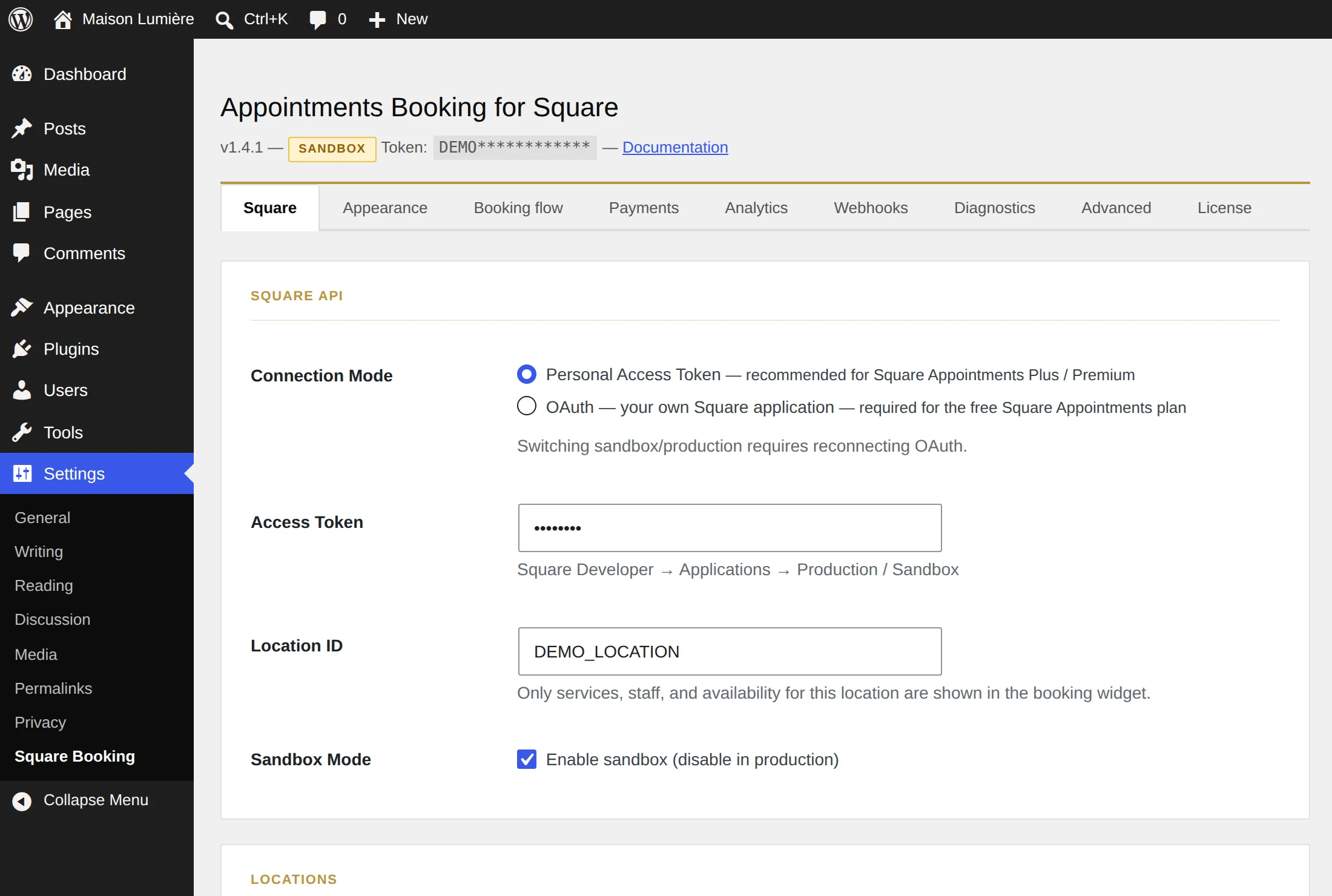
- Apri Impostazioni → Square Booking.
FTP
Estrai lo ZIP e carica la cartella square-booking in /wp-content/plugins/.
Attiva la licenza
In Impostazioni → Square Booking → License incolla chiave ed email di acquisto, poi Save & Activate License. Senza licenza attiva i visitatori non vedono il widget. Vedi Licenza e aggiornamenti.