Square-Einrichtung
Verbinden Sie Square unter Einstellungen → Square Booking → Square. Testen Sie in der Sandbox vor dem Live-Gang.
Wo konfigurieren
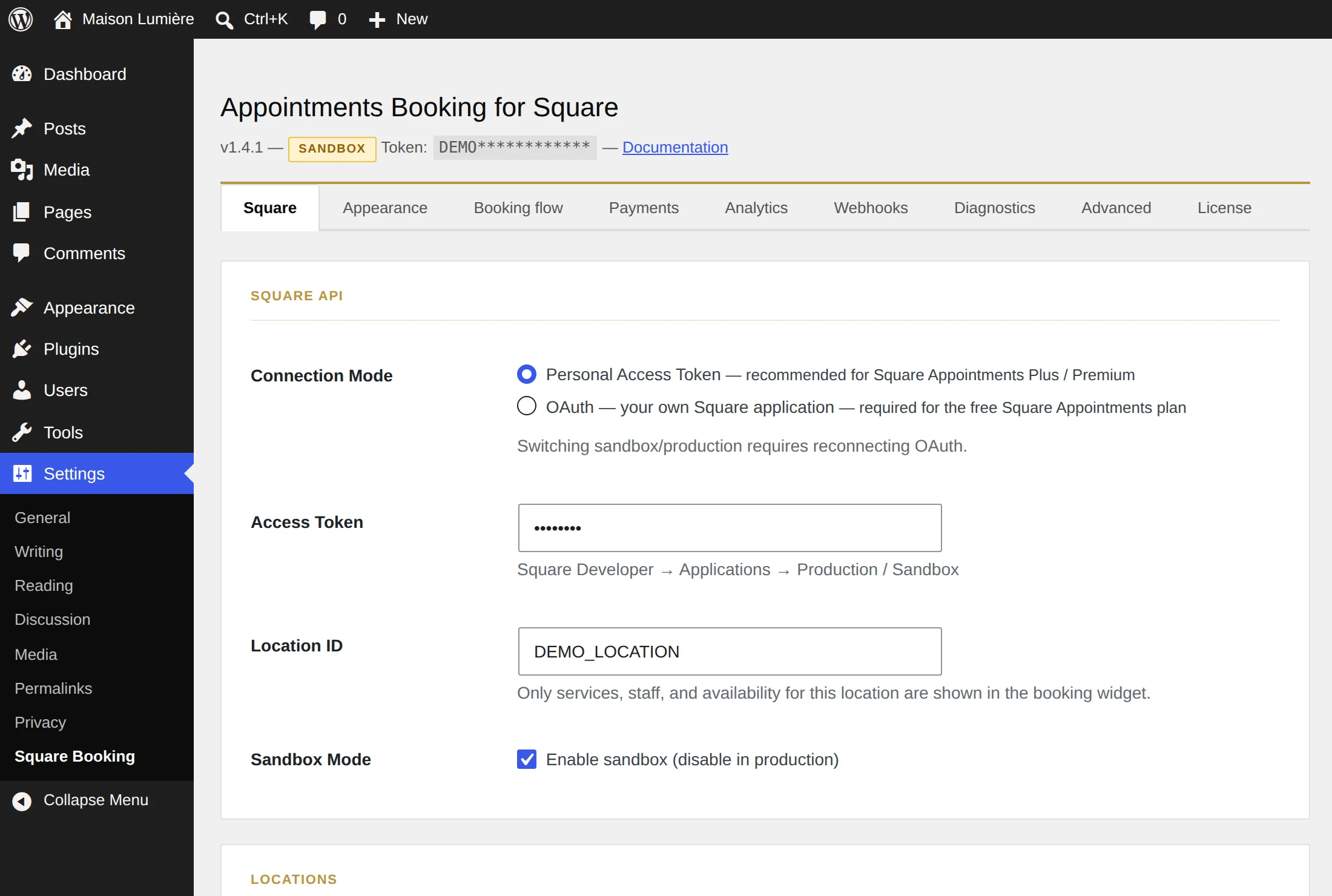
Alle Zugangsdaten stehen unter Einstellungen → Square Booking → Square. Die übrigen Tabs: Appearance, Booking flow, Payments, Analytics, Webhooks, Diagnostics, Advanced und License.
Verbindungsmodus
- Personal Access Token — Plus/Premium. Token in Access Token einfügen.
- OAuth — nötig im kostenlosen Plan. App im Square Developer Dashboard anlegen, die Redirect URL des Plugins eintragen, Application ID und Secret speichern, dann Connect to Square.
Sandbox/Produktion wechseln erfordert bei OAuth ein erneutes Verbinden. Sandbox ist standardmäßig an; Haken bei Enable sandbox (disable in production) für Live entfernen. Telefon ist bei OAuth Pflicht.
Location ID
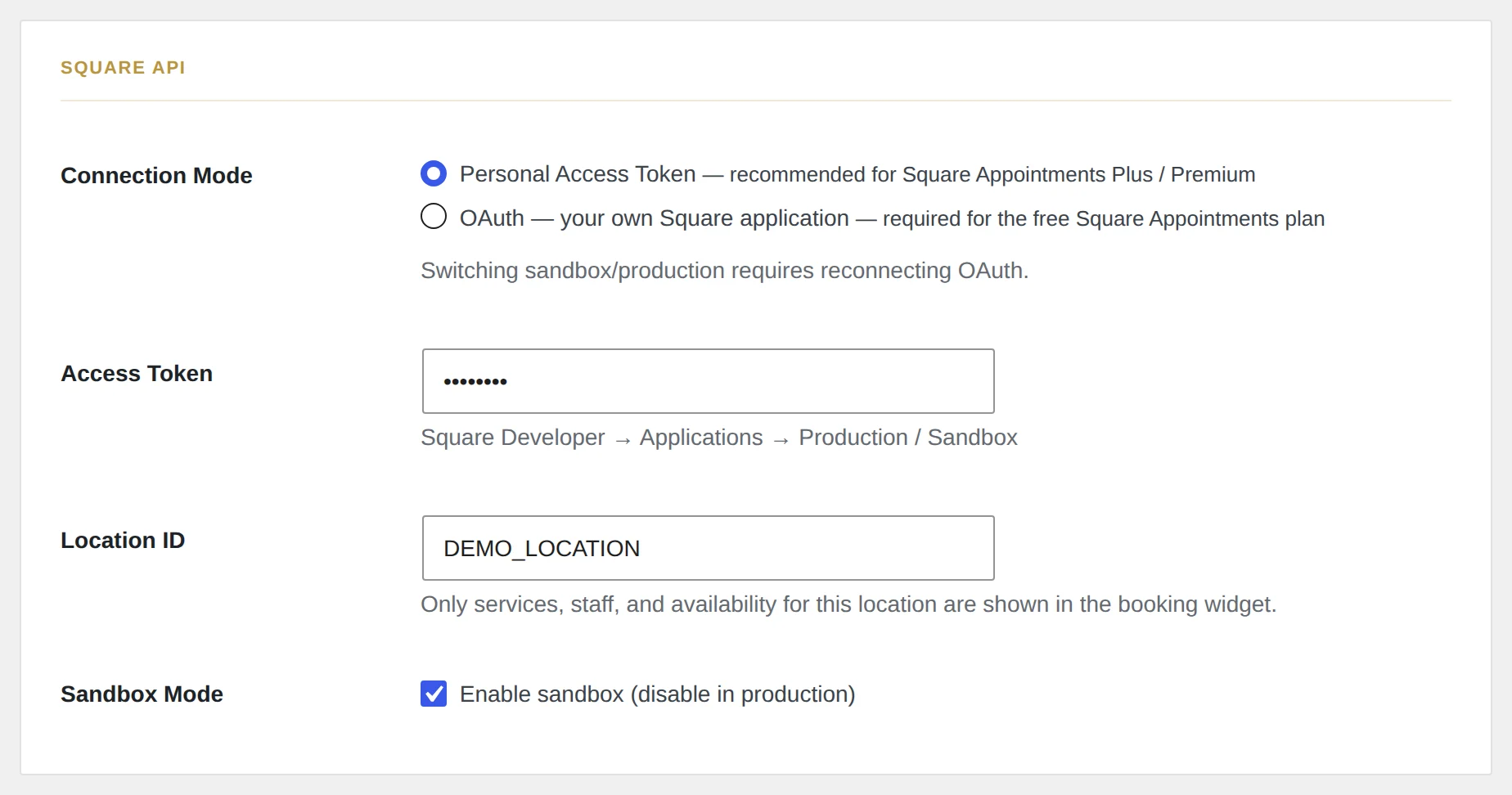
Unter Locations derselben App die ID des Appointments-Standorts kopieren. Das Widget zeigt nur Services dieses Standorts.
Mehrere Standorte
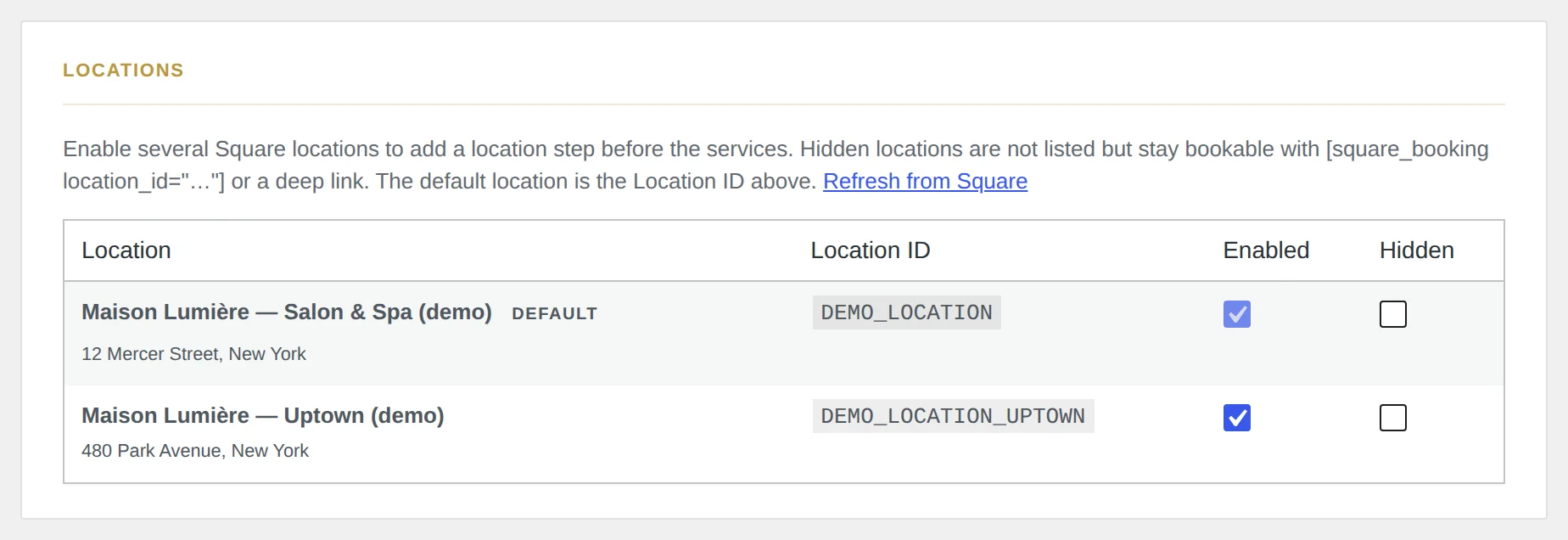
Die Tabelle Locations zeigt die aktiven Standorte Ihres Square-Kontos. Haken Sie Enabled für jeden buchbaren Standort an: Ab zwei beginnt das Widget mit der Standortwahl, Services, Team und Zeiten richten sich danach. Hidden-Standorte erscheinen nicht in der Liste, bleiben aber mit [square_booking location_id="…"] oder einem Link buchbar. Standard ist immer die Location ID oben. Nach einem neuen Standort in Square auf Refresh from Square klicken.
Verbindung testen
Test Square Connection. Fehler: 401, gemischte Umgebungen, Appointments aus, Free-Plan mit PAT (auf OAuth wechseln; Diagnostics zeigt support_seller_level_writes false).

Zahlungen
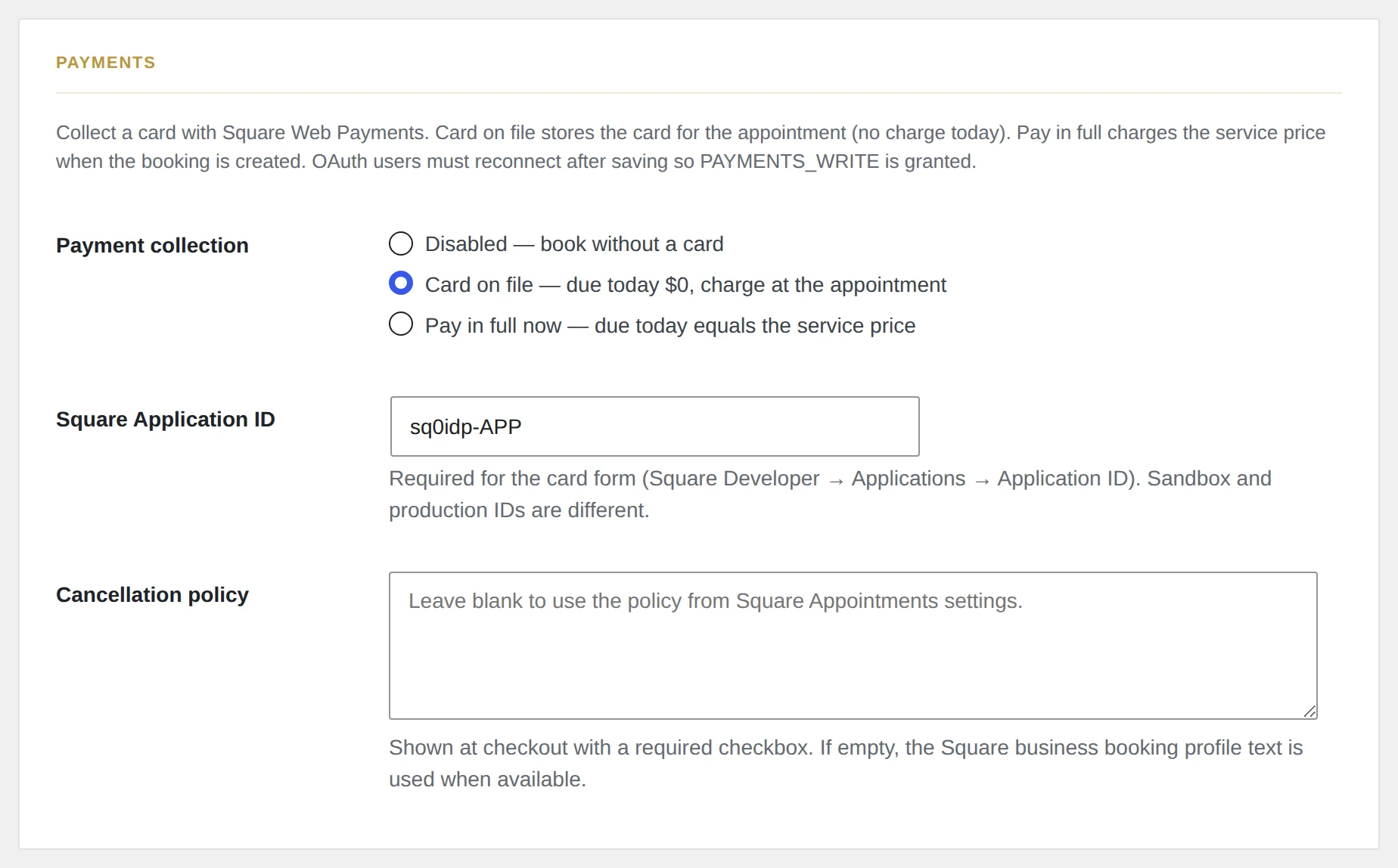
- Disabled — ohne Karte (Standard).
- Card on file — Karte speichern, heute 0 $.
- Pay in full now — Servicepreis bei Buchung abbuchen.
Square Application ID ist nötig (Sandbox- und Produktions-IDs unterscheiden sich). Bei OAuth nach dem Aktivieren der Zahlungen neu verbinden (PAYMENTS_WRITE). Cancellation policy erscheint am Checkout; leer = Text aus Square, falls vorhanden.
Anzeigeoptionen
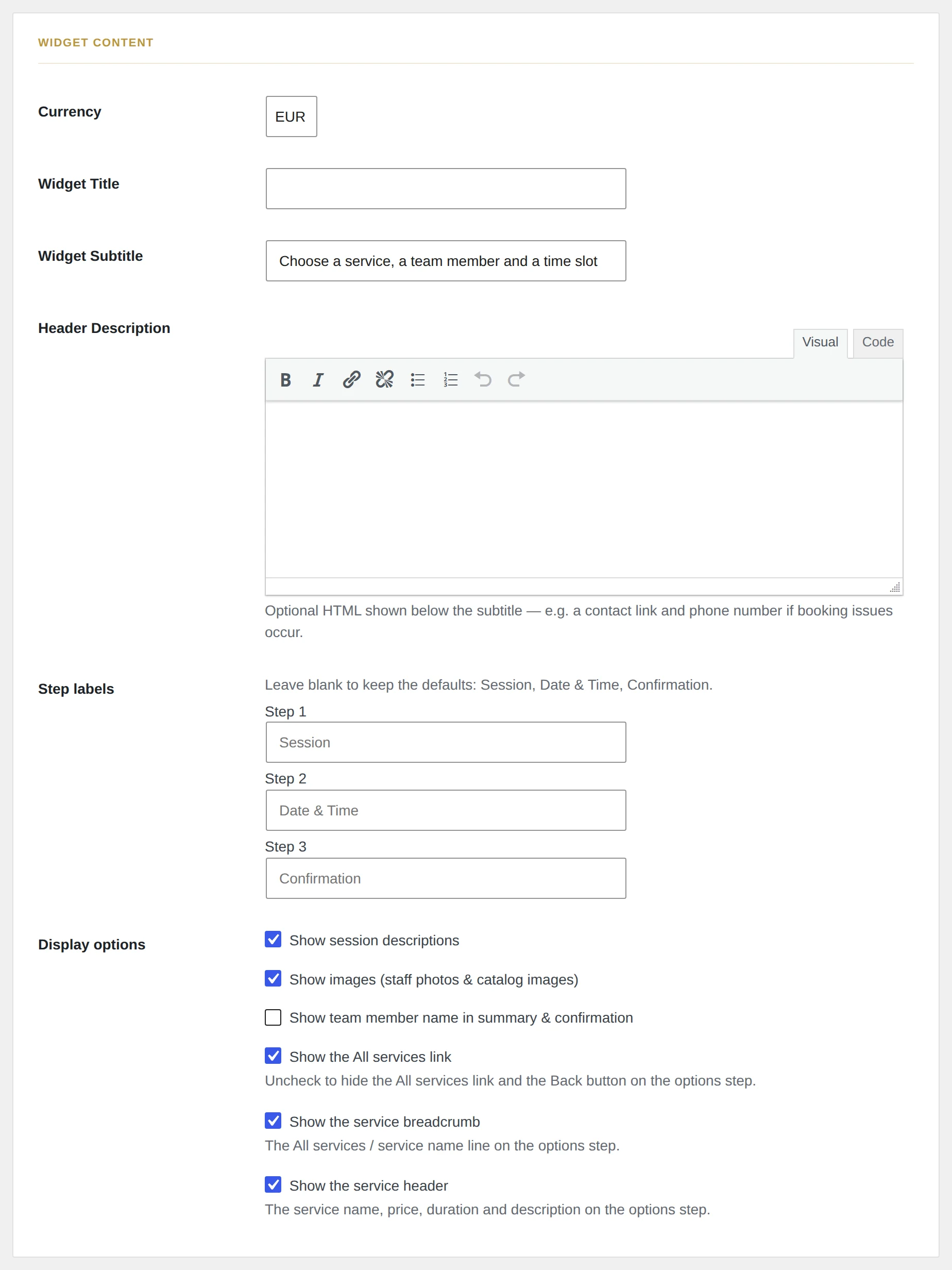
Im Tab Booking flow (Widget Content): Beschreibungen, Bilder, Name des Teammitglieds. Show the All services link abwählen blendet die Brotkrume zur Service-Liste aus; Back führt weiter dorthin.
Intake-Fragen
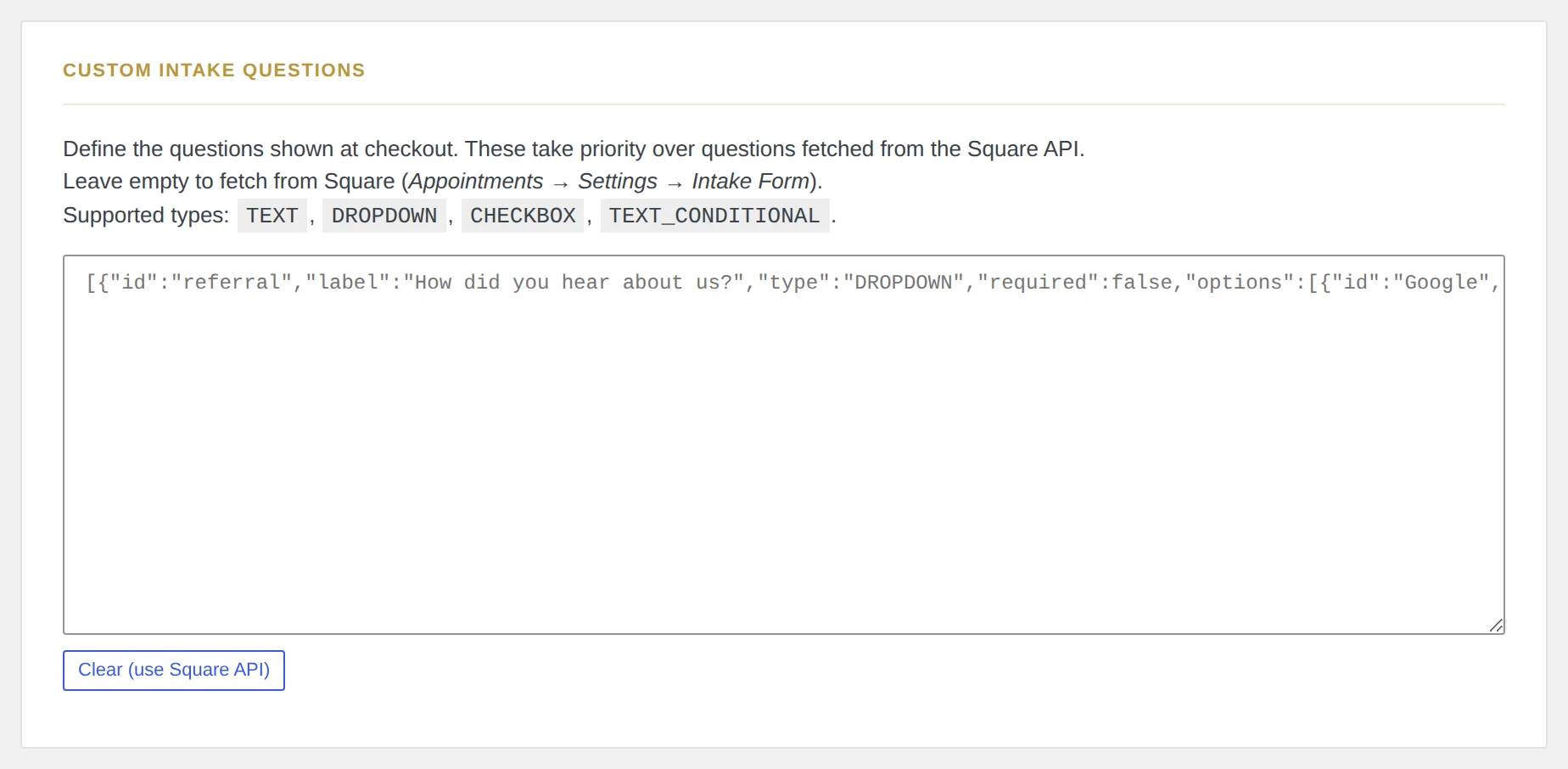
Custom Intake Questions leer lassen, um Squares Formular zu laden (Appointments → Settings → Intake Form). JSON in dem Feld hat Vorrang. Typen: TEXT, DROPDOWN, CHECKBOX, TEXT_CONDITIONAL.
Bei Fehlern: Fehlerbehebung.